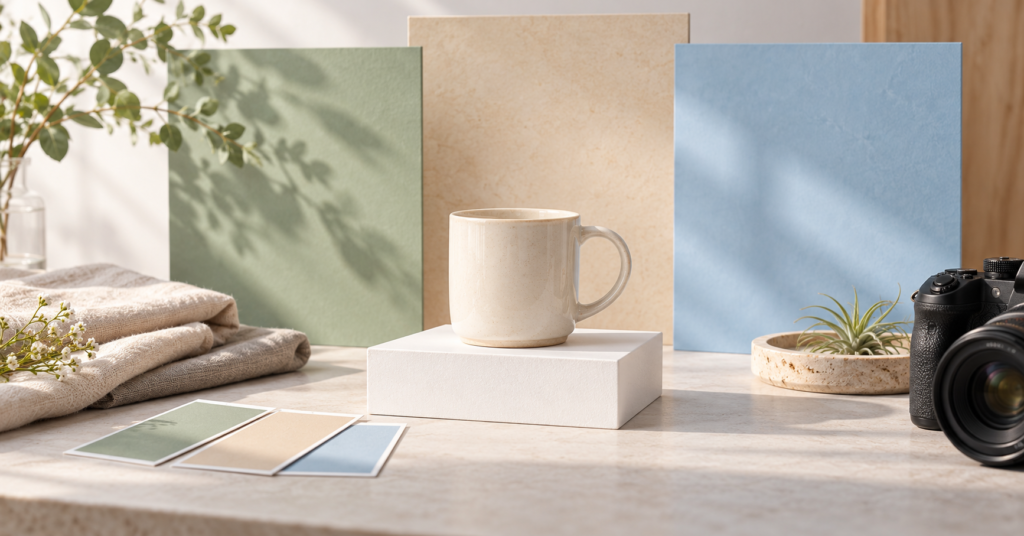
Canvaの商品画像制作を副業につなげるなら、まず「商品は変えず、背景を整える仕事」として範囲を決めましょう。 背景の生成だけでなく、用途に合うサイズ調整と納品前の確認までが成果物の価値になります。
この記事では、小規模なネットショップ向けに、商品写真の背景を制作する流れを紹介します。派手な加工よりも、実物との一致と修正しやすさを優先します。
公式情報の確認日:2026年10月19日。機能説明はCanvaの公式資料に基づき、制作・見積もり例は当サイトの提案です。収入や受注を保証するものではありません。掲載リンクは通常の公式リンクです。
Canvaの商品画像制作で提供するものを決める
最初から「何でもデザインします」と広げると、修正の終わりが見えなくなります。まずは一つの商品、一つの用途、決めた枚数で試作しましょう。
| 提供メニューの例 | 成果物 | 事前に決める条件 |
|---|---|---|
| 背景の整理 | 背景を整えた商品画像 | 商品の輪郭・色・表示を変更しない |
| 使用場面の提案 | 雰囲気の異なる背景案 | 合成であることと使用用途を共有する |
| SNS向け展開 | 指定比率に合わせた書き出し画像 | 必要な余白、文字の有無、納品形式 |
例えば「一商品、背景二案、採用一案、指定サイズ二種類、修正一回」という組み立てです。これは料金相場や売れる枚数ではなく、作業範囲を明確にする例です。
背景除去と背景生成を使い分ける
Canvaの公式の背景変更ガイドでは、Background RemoverとBackground Generatorを区別しています。前者は背景を取り除き、後者は文章の指示から新しい背景を作る機能です。
そのため、白背景の商品カタログなら、背景の整理だけで十分な場合があります。一方、SNSで使用場面を伝えたいなら、背景生成を検討できます。
ただし、掲載先が指定する背景や加工のルールを先に確認してください。すべての画像を生成背景に置き換える必要はありません。
制作前に受け取る六つの情報
- 元写真: 商品の輪郭、細かな文字、色が確認できる画像。
- 用途: 商品一覧、詳細ページ、広告、SNSなどの掲載場所。
- 仕様: 必要な縦横比、ピクセル数、形式、容量の上限。
- 変更禁止の部分: ロゴ、材質、ラベル、形状、付属品。
- 希望する雰囲気: 背景色、照明、季節感、参考画像。
- 許可範囲: 写真を編集し、AIサービスへアップロードしてよいか。
まず、この情報を一枚の依頼シートにまとめます。未公開商品の写真や第三者が撮影した画像は、使える範囲を確認してから受け取りましょう。
Canvaの商品画像を作る五つの手順
1.元写真を保管し、作業用のコピーを作る
加工前の写真を残し、商品ごとに作業ファイルを分けます。確認時は生成結果と元写真を並べ、商品の変化を見つけられるようにします。
特に透明な容器、細い持ち手、金属の反射は、輪郭の確認に時間がかかります。写真の状態が悪い場合は、加工を続ける前に撮り直しを相談します。
2.背景の目的を一文にする
次に、「何となく高級」ではなく、場所・面・光・余白を指定します。以下は当サイトが作成した試作用のプロンプト例です。
明るい自然光が入る室内。淡いベージュの壁と、つやのない木製の台。光は左から。商品の周囲に余白を残す。文字、ロゴ、追加の商品、小物は入れない。
商品の形や色を変えない指示も添えます。ただし、指示を書けば必ず保存されるわけではありません。結果を目視で確認する工程は必要です。
3.公式の背景生成機能で案を作る
CanvaのAI背景生成ガイドは、写真のアップロードと背景の文章指定という流れを案内しています。画面の名称や利用できる機能は、アカウントや更新によって変わる場合があります。
同じ元写真で背景案を作り、採用候補だけを残します。構図を大きく変える前に、依頼者が求める雰囲気と合っているかを確認しましょう。
4.商品の一致と光の方向を確認する
まず、形・色・ラベル・個数を元写真と照合します。次に、接地部分や影を見て、商品が浮いていないかを確認します。
背景に写った物が、セット内容に含まれるように見える場合も要修正です。見栄えをよくするために、存在しない付属品や性能を示す表現を加えないようにします。
5.指定サイズに書き出して再確認する
最後に、納品サイズで書き出し、スマートフォンでも開きます。編集画面で問題がなくても、縮小後に文字や輪郭が読みにくくなることがあります。
背景案の選択後に別サイズを作れば、不要な修正を減らせます。編集リンクの共有が必要か、完成画像だけでよいかも先に決めておきます。
無料版・有料版は、必要な工程から判断する
「副業を始めるから有料版」と決める前に、必要な背景編集と書き出しを試しましょう。利用可能な機能、生成回数、保存形式を実際のアカウントで確認します。
CanvaのAI規約では、機能へのアクセスや利用制限が変更される場合があると説明しています。固定の生成回数や、すべてのアカウントで同じ条件になるとは断定できません。
契約前には請求周期と更新後の金額を確認します。継続案件がない段階では、月額費用だけでなく、学習時間や修正時間も含めて判断してください。
商用利用は写真・AI出力・素材を分けて確認する
CanvaのAI製品規約は、入力素材の権利と生成結果の確認を利用者の責任としています。また、他の利用者と似た出力になる可能性があります。「完全に独占できる画像」と安易に約束しないでください。
さらに、Canvaライブラリの写真や素材を含めた場合は、コンテンツライセンスも確認します。クライアントへのデザイン移転には条件があり、素材だけを自由に再配布できるわけではありません。
依頼者にはAIを使用する範囲を伝えます。AI生成物を実写の撮影成果と誤認させる説明は避け、必要な権利や掲載先のルールを確認したうえで納品します。
納品前チェックリスト
| 確認項目 | 合格の目安 |
|---|---|
| 実物との一致 | 形、色、ラベル、付属品が元写真と矛盾しない。 |
| 輪郭と影 | 切り抜き跡、二重の縁、不自然な接地がない。 |
| 販売表現 | 小物や背景がセット内容・性能を誤解させない。 |
| 掲載仕様 | 指定のサイズ、形式、容量、余白に合っている。 |
| 権利と説明 | 素材の使用条件、AI使用範囲、共有先が確認済み。 |
| ファイル管理 | 商品名、用途、サイズ、版番号を識別できる。 |
見積もりは生成回数ではなく、納品範囲で作る
見積もりには、素材確認・試作・修正・書き出し・連絡の時間を含めます。AIの生成が短時間でも、確認と修正が不要になるわけではありません。
考え方の例: 予定作業時間に自分の時間単価を掛け、案件に必要な素材費とツール費を加えます。販売先の手数料や追加修正も見込みます。これは価格設定の考え方であり、受注できる金額の保証ではありません。
また、「背景を別案へ変更」と「同じ背景の明るさ調整」は作業量が違います。追加料金が生じる変更を先に決めておけば、納品後の認識違いを減らせます。
よくある質問
デザイン経験がなくても始められますか?
まずは自分で撮影した身近な商品で試作できます。ただし、有料で受ける前に、実物との一致と指定仕様への対応を説明できる状態にしましょう。
生成した背景をそのまま販売できますか?
一律には判断できません。AI出力、ライブラリ素材、元写真の権利と、販売方法による条件を分けて確認してください。完成デザインの納品と素材単体の再販売は同じではありません。
最初の実績はどう作ればよいですか?
自分の写真から架空の依頼に沿ったサンプルを作り、練習作品と明記します。実在しない顧客や売上を実績として載せる必要はありません。
まず一商品を、説明できる品質で仕上げる
Canvaの商品画像制作では、背景を増やすことより、商品を正しく伝えることが大切です。まず一商品で依頼シートとチェックリストを使い、納品までの時間を記録しましょう。
その記録が、次の見積もりや制作手順の改善に役立ちます。仕事内容から整理したい方は、AI副業の始め方と五つの仕事も参考にしてください。